

Як підключити Checkbox і Вчасно.Каса в Qiksy Shelf
Qiksy Shelf: склад і каса малого магазину на телефоні. Підключіть свою програмну касу (ПРРО) Checkbox або Вчасно.Каса, і на кожен продаж у касі Shelf фіскальний чек видаватиметься автоматично. Це займає дві хвилини.
Що ви отримуєте
- Чек сам на кожен продаж. Продавець пробиває товар у касі Shelf і приймає оплату, Shelf одразу передає продаж у вашу касу, і фіскальний чек видається автоматично. Покупцю можна показати QR-код чека.
- Готівка, картка або частина так, частина так. Змішана оплата йде одним чеком.
- Продаж у борг із передплатою. Покупець забирає товар зараз і платить потім, Shelf записує, хто і скільки винен, а каса пробиває чеки так, як вимагає її порядок. Подробиці нижче, в розділі кожної каси.
- Зміна з телефона. «Підсумки зміни (X-звіт)» і «Закрити зміну (Z-звіт)», а ще «Готівка в касі»: зранку внести розмінну готівку, ввечері забрати виручку.
- Фіскальні чеки в Shelf безкоштовні. Ви платите лише за свою касу, напряму Checkbox або Вчасно.
- Один раз для всіх телефонів. Касу підключає власник магазину. Якщо магазин увійшов у Shelf, дані для входу в касу зберігаються в нас на сервері під замком, кожен телефон магазину пробиває за ними продажі, а продавці їх не бачать.
Де це в Shelf
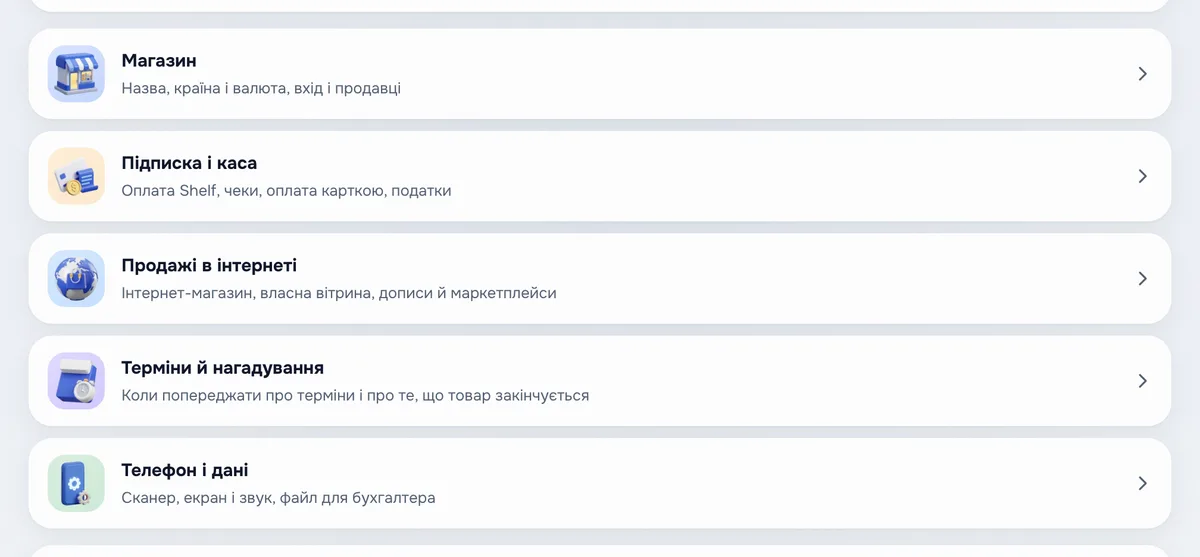
- Відкрийте Shelf на телефоні: shelf.qiksy.app або застосунок.
- Натисніть шестерню «Налаштування» вгорі, далі «Підписка і каса».
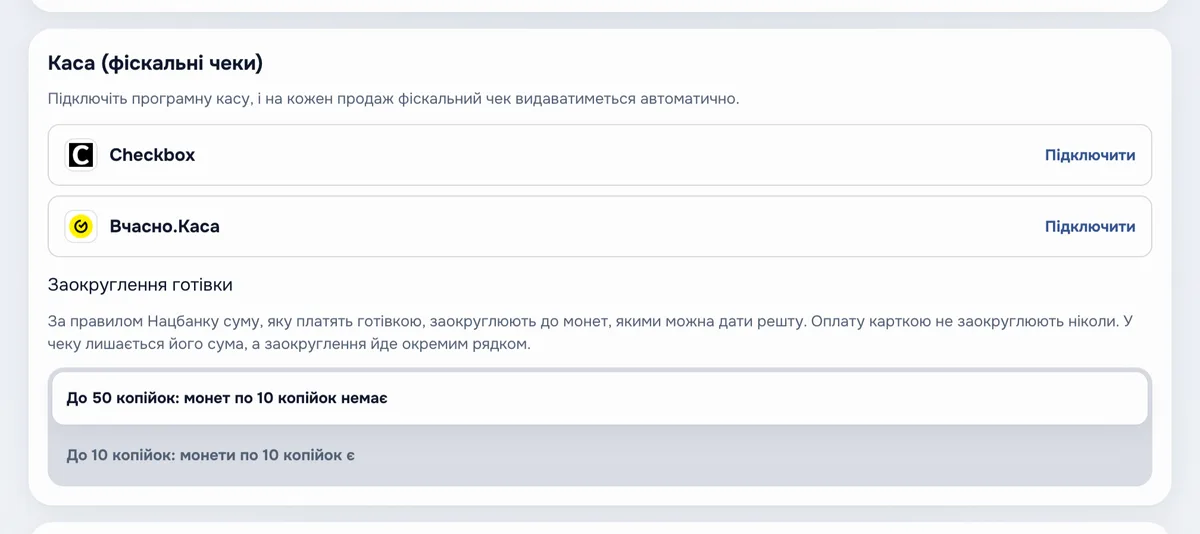
- Там картка «Каса (фіскальні чеки)» з двома касами: Checkbox і Вчасно.Каса. Натисніть «Підключити» біля своєї.
Картка є в магазині, що працює як «Склад із касою», у країні Україна і з валютою гривня: каса пробиває чеки лише в гривнях.
Checkbox
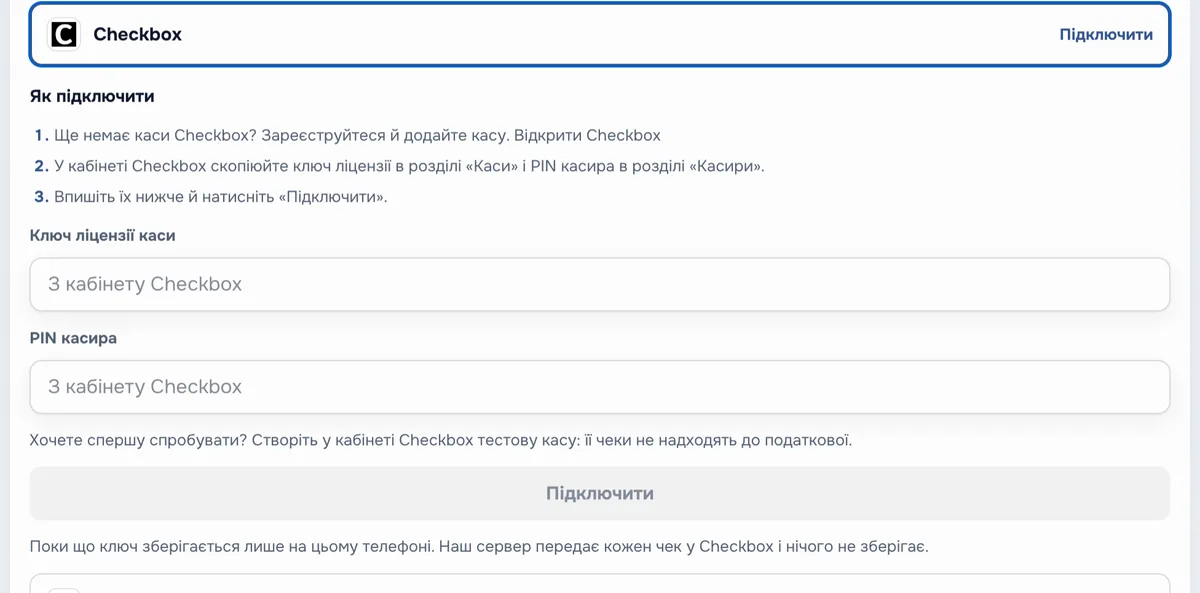
- Ще немає каси Checkbox? Зареєструйтеся в Checkbox і додайте касу.
- У кабінеті Checkbox скопіюйте ключ ліцензії в розділі «Каси» і PIN касира в розділі «Касири».
- У Shelf натисніть Checkbox і впишіть їх у поля «Ключ ліцензії каси» і «PIN касира».
- Натисніть «Підключити». Картка покаже «✓ Checkbox» та ім’я касира.
Хочете спершу спробувати? Створіть у кабінеті Checkbox тестову касу: її чеки не надходять до податкової.
Продаж у борг із Checkbox
У касі Shelf оберіть «Інший спосіб оплати», далі «В борг», і впишіть, скільки покупець дає зараз. Каса Checkbox одразу пробиває чек передплати на ці гроші. Кожна наступна оплата отримує свій чек, а останній буде чеком на товар. Без грошей зараз у борг товар не віддати: на нуль каса чек не пробиває.
Вчасно.Каса
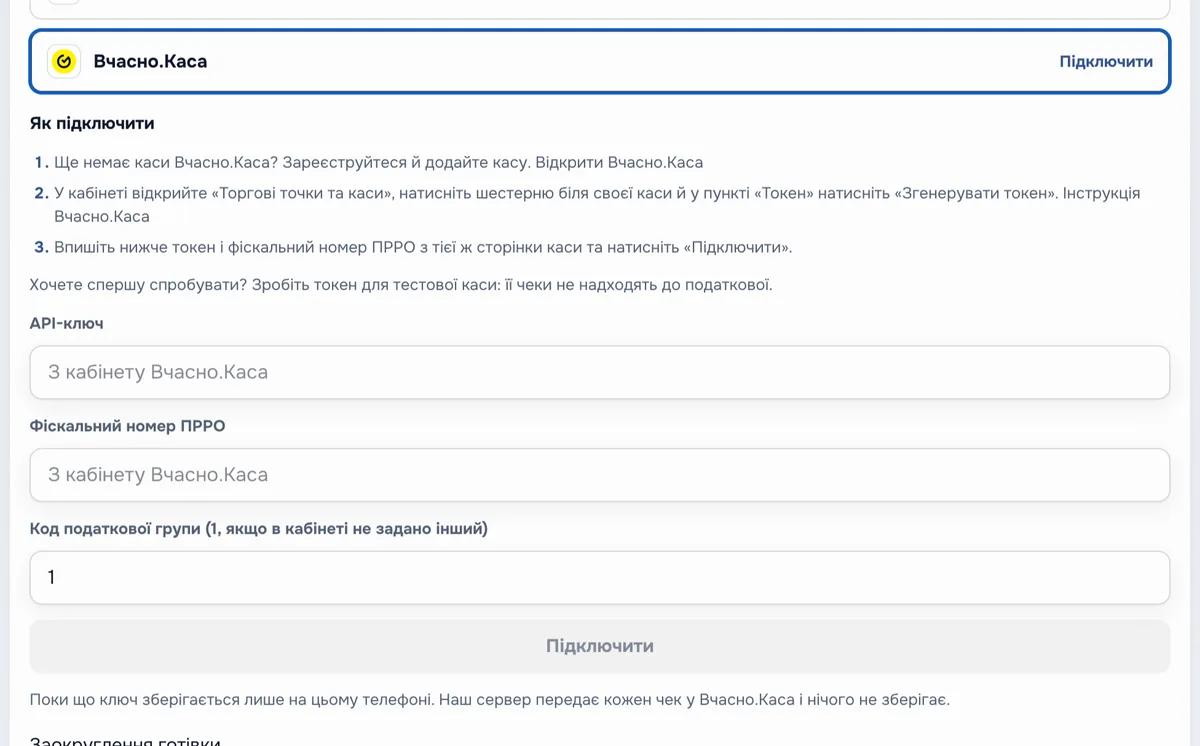
- Ще немає каси Вчасно.Каса? Зареєструйтеся у Вчасно.Каса і додайте касу.
- У кабінеті відкрийте «Торгові точки та каси», натисніть шестерню біля своєї каси й у пункті «Токен» натисніть «Згенерувати токен» (інструкція Вчасно).
- У Shelf натисніть Вчасно.Каса і впишіть токен у поле «API-ключ», а з тієї ж сторінки каси «Фіскальний номер ПРРО».
- «Код податкової групи» лишіть 1, якщо в кабінеті Вчасно не задано інший.
- Натисніть «Підключити».
Хочете спершу спробувати? Зробіть токен для тестової каси: її чеки не надходять до податкової.
Платник ПДВ? Після підключення в картці каси з’являться групи ПДВ: впишіть номер групи для ставок 20%, 7% і «без ПДВ», як у вашому кабінеті Вчасно. Кожен рядок чека бере ставку свого товару, а без номера групи чек не вийде, і Shelf скаже, якої саме бракує.
Продаж у борг із Вчасно.Каса
У касі Shelf оберіть «Інший спосіб оплати», далі «В борг». Якщо покупець дає частину зараз, каса Вчасно пробиває на ці гроші чек «аванс», а чек на сам товар буде, коли покупець віддасть решту. Решту він має віддати однією сумою: частинами каса Вчасно приймає лише один раз. Якщо зараз нічого, чек на товар буде, коли покупець заплатить.
Перший чек
- Відкрийте вкладку «Каса», додайте товар і прийміть оплату.
- Shelf скаже «Чек видано» і покаже QR-код чека для покупця.
- Чек з’явиться і в кабінеті вашої каси. Для першої спроби найкраще взяти тестову касу.
Якщо чек не вийшов
Продаж ніколи не губиться: Shelf зберігає його і пам’ятає, що чек ще не видано.
- «Немає інтернету. Продаж збережено, видайте чек, коли з’явиться зв’язок.»
- Коли зв’язок повернеться, у касі Shelf буде рядок «Продажів без фіскального чека» з кожним таким продажем і кнопкою «Пробити». Кілька можна видати разом кнопкою «Видати».
- «Каса не прийняла логін або ключ. Перевірте їх у її кабінеті.»
- Ключ ліцензії або PIN касира (Checkbox), токен або фіскальний номер (Вчасно) вписано з помилкою чи змінено в кабінеті. Відключіть касу в картці й підключіть знову з новими даними.
- «Каса не відповіла. Спробуйте ще раз за хвилину.»
- Сервер каси зайнятий. Продаж збережено, чек можна пробити трохи пізніше тим самим рядком «Продажів без фіскального чека».
- Чек пробили вручну в застосунку каси
- У рядку цього продажу натисніть «Пробив сам»: Shelf позначить, що чек є, і другого не пробʼє.
- Повернення за вже пробитим чеком
- Такого повернення Shelf поки не робить: оформіть його в кабінеті своєї каси.